Установка шрифта почти всегда сводится к одному правилу: скачайте TTF или OTF, установите файл в операционную систему, а затем перезапустите программу, если она была открыта. Word, Figma, Photoshop, Illustrator, Affinity и большинство других редакторов читают список шрифтов именно из системы, а не из папки загрузок.
Главная ошибка - пытаться открыть WOFF или WOFF2 как обычный системный шрифт. Эти форматы нужны сайту и браузеру. Для установки на компьютер выбирайте TTF или OTF, а для веб-страницы готовьте отдельный WOFF2. Подробнее про выбор формата есть в статье TTF, OTF и WOFF: чем отличаются форматы шрифтов.
Быстрый маршрут
| Шаг | Что сделать | Зачем |
|---|---|---|
| Скачать | Взять файл с надежного источника или из каталога Shriftik | Чтобы не поставить поврежденный или сомнительный файл |
| Распаковать | Если пришел ZIP, сначала извлечь архив | Windows и macOS устанавливают сам файл шрифта, а не ZIP |
| Выбрать формат | Для компьютера взять TTF или OTF | Эти форматы поддерживают системные менеджеры шрифтов |
| Установить | Добавить файл в Windows Fonts или Font Book на macOS | После этого шрифт становится доступен приложениям |
| Перезапустить | Закрыть и открыть Word, Figma, Adobe или браузер | Многие программы обновляют список шрифтов только при старте |
| Проверить | Набрать Ёлка, №, 123, ₽, Aa Bb | Так быстро видны кириллица, цифры и важные знаки |
Перед коммерческим проектом проверьте лицензию. Бесплатное скачивание не всегда означает право использовать шрифт в логотипе, рекламе, упаковке или на сайте. Короткий разбор есть в гайде Бесплатный шрифт: лицензия и коммерческое использование.
Какие файлы устанавливать
В архиве со шрифтом может лежать несколько файлов: Regular, Bold, Italic, Light, Black, Variable, иногда webfont-папка. Ставьте только те начертания, которые нужны в работе. Если установить десять вариантов на всякий случай, потом в меню шрифтов появится длинный список, а в макете легко выбрать не тот вес.
| Файл | Можно ли ставить в систему | Когда нужен |
|---|---|---|
| TTF | Да | Универсальный вариант для Windows, macOS, Word, Figma и большинства редакторов |
| OTF | Да | Такой же рабочий вариант, часто встречается у профессиональных гарнитур |
| TTC или OTC | Да, если система поддерживает коллекции | Системные и крупные семейства, где несколько шрифтов упакованы вместе |
| WOFF | Обычно нет | Запасной веб-формат для старых сайтов |
| WOFF2 | Обычно нет | Основной формат для сайта через CSS, а не для установки в Word |
| ZIP | Нет | Сначала распаковать, затем установить TTF или OTF внутри архива |
Microsoft в инструкции Add a font отдельно отмечает, что для Word подходят TrueType .ttf и OpenType .otf, а перед установкой нужно доверять источнику файла.
Как установить шрифт в Windows
Самый простой способ:
- скачайте архив и извлеките его, если файл пришел в ZIP;
- найдите .ttf или .otf;
- нажмите правой кнопкой мыши по файлу;
- выберите Install или Install for all users;
- подтвердите установку, если Windows спросит разрешение;
- откройте программу заново и найдите шрифт в списке.
Если нужно установить несколько начертаний, выделите сразу Regular, Bold, Italic и другие нужные файлы, затем нажмите правой кнопкой и выберите установку. Для проверки можно открыть папку Fonts в Windows или раздел Settings > Personalization > Fonts, найти название шрифта и посмотреть preview.
Разница между Install и Install for all users важна в рабочих средах. Первый вариант ставит шрифт только для текущего пользователя. Второй делает его доступным всем пользователям компьютера, но может требовать прав администратора. Если шрифт нужен в корпоративных шаблонах, презентациях или общем профиле, лучше согласовать установку с администратором.
Как установить шрифт на macOS
На Mac шрифты устанавливаются через Font Book. Apple в руководстве Install and validate fonts in Font Book on Mac описывает несколько способов: двойной клик по файлу, перетаскивание в Font Book или команда File > Add Fonts to Current User.
Практически это выглядит так:
- скачайте файл шрифта и распакуйте архив;
- дважды щелкните по .ttf или .otf;
- в окне Font Book нажмите Install;
- если Font Book показывает предупреждение, откройте детали и решите, безопасно ли ставить файл;
- если есть дубликаты, оставьте одну актуальную версию;
- перезапустите приложение, где нужен шрифт.
Font Book умеет валидировать шрифты и проверять дубликаты при установке. Это полезно, если файл не отображается в редакторе, ломает документ или конфликтует со старой версией той же гарнитуры.
Как добавить шрифт в Word
В Word нет отдельной кнопки загрузить шрифт в документ для обычной установки. Сначала шрифт ставится в Windows или macOS, затем Word подхватывает его из системы. Если Word был открыт во время установки, закройте все окна Word и откройте документ заново.
Проверьте три вещи:
- название шрифта в меню Word может отличаться от имени файла;
- для Bold и Italic часто нужны отдельные файлы, иначе Word сделает искусственное начертание;
- если отправляете документ другому человеку, у него тоже должен быть установлен этот шрифт или документ должен быть сохранен с корректным embedding, если лицензия это разрешает.
Если шрифт нужен для шаблонов компании, лучше хранить рядом исходный архив, license file и дату скачивания. Так проще восстановить, какая версия использовалась в документе.
Как добавить шрифт в Figma
Figma работает иначе, чем Word. В десктопном приложении Figma локальные шрифты обычно доступны после установки в систему. В браузере нужен Figma Font installer, он же FigmaAgent. В официальной статье Add a font to Figma Figma объясняет: desktop app уже включает font installer, а браузерным пользователям его нужно установить отдельно.
Порядок действий:
- установите TTF или OTF в Windows или macOS;
- если работаете в Figma Desktop, перезапустите приложение;
- если работаете в браузере, установите Figma Font installer и перезагрузите вкладку;
- в текстовом слое откройте меню шрифтов и найдите гарнитуру;
- если шрифта нет, проверьте фильтр Installed by you, версию файла и права браузера на local network access.
Figma отдельно предупреждает, что для локальных шрифтов важна одинаковая версия у всех участников файла. Если один дизайнер установил старый файл, а другой новый, появятся missing fonts или конфликтующие метрики. Для командных проектов храните общий источник и список установленных начертаний.
Проверка кириллицы и знаков
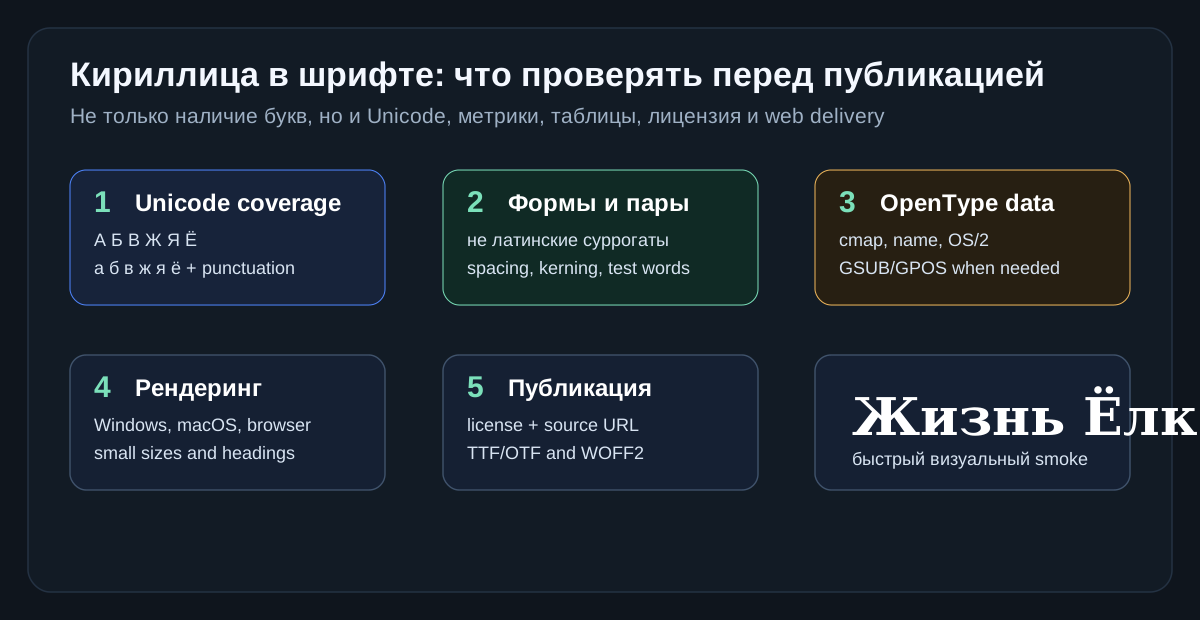
После установки не ограничивайтесь словом test. Для русскоязычного проекта проверьте реальные символы: Ё, ё, Ж, Д, ф, щ, ъ, ы, №, ₽, кавычки, тире, цифры и латиницу. Если шрифт нужен для сайта, дополнительно проверьте, есть ли право сделать WOFF2 и отдать файл посетителям.
Почему шрифт не появился
| Симптом | Частая причина | Что сделать |
|---|---|---|
| Шрифта нет в Word | Word был открыт до установки | Полностью закрыть Word и открыть заново |
| Шрифта нет в Figma browser | Нет Figma Font installer или заблокирован local access | Установить helper, разрешить local network access, перезагрузить вкладку |
| Видно Regular, но нет Bold | Не установлен файл Bold | Установить все нужные начертания семейства |
| Название другое | Внутреннее family name отличается от имени файла | Искать не по имени файла, а по названию внутри preview |
| Кириллица не отображается | Шрифт без кириллицы или неполный subset | Проверить тестовой фразой и выбрать шрифт с Cyrillic coverage |
| Символы выглядят странно | Дубликаты или поврежденный файл | Удалить старую версию, валидировать шрифт, скачать заново |
| На другом компьютере все сломалось | Шрифт установлен только у вас | Передать лицензионный файл коллегам или заменить на доступную гарнитуру |
Мини-чеклист перед работой
- Устанавливайте TTF или OTF, а не ZIP, WOFF или WOFF2.
- Сохраняйте источник, автора и license file рядом с проектом.
- Ставьте только нужные начертания, особенно если семейство большое.
- Проверяйте кириллицу: Ёлка, жизнь, съешь, №, ₽, 123.
- Перезапускайте редактор после установки.
- Для Figma в браузере проверяйте Figma Font installer.
- Для сайта используйте WOFF2 и читайте отдельный гайд по быстрым веб-шрифтам.
Итог
Чтобы установить шрифт в Windows или macOS, нужен не специальный дизайнерский инструмент, а корректный TTF или OTF и системный менеджер шрифтов. Word увидит файл после установки в систему, Figma Desktop обычно тоже, а Figma в браузере требует font installer. Если шрифт не появился, почти всегда помогает одна из трех проверок: правильный формат, перезапуск приложения и отсутствие дубликатов.